Tải SolidWorks 2022 Full: Phần mềm CAD 3D
Mục Lục Nội Dung
SolidWorks 2022
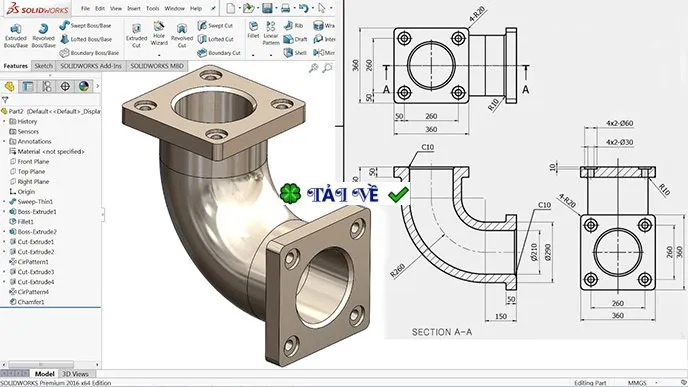
SolidWorks 2022 là phần mềm tiêu chuẩn trong ngành, hỗ trợ tạo lập mô hình 3D và bản vẽ 2D cho các bộ phận, cụm lắp ráp phức tạp một cách nhanh chóng và chính xác. Chương trình này sở hữu khả năng mạnh mẽ, đáp ứng hiệu quả nhu cầu đa dạng của các bộ phận kỹ thuật. Với giao diện trực quan, dễ sử dụng, SolidWorks giúp người dùng làm quen và thao tác thoải mái. Phần mềm cung cấp bộ công cụ và tính năng tiên tiến, giúp bạn hiện thực hóa ý tưởng từ khâu lên ý tưởng, tạo mẫu, kiểm thử, quản lý, cho đến biến chúng thành các thiết kế sản phẩm hoàn chỉnh. SolidWorks trang bị dải công cụ phong phú, cho phép giải quyết các vấn đề kỹ thuật phức tạp và xử lý chi tiết công việc quan trọng. Các tính năng mới được cập nhật giúp tối ưu quy trình phát triển sản phẩm, đẩy nhanh quá trình đưa sản phẩm sáng tạo ra thị trường. Là một giải pháp thiết kế mạnh mẽ nhưng đơn giản, SolidWorks giúp các doanh nghiệp biến tầm nhìn thành hiện thực và chiếm lĩnh thị trường toàn cầu. Các giải pháp của SolidWorks tập trung vào quy trình làm việc hàng ngày, với môi trường thiết kế 3D trực quan, tích hợp toàn diện mọi khía cạnh của quá trình phát triển sản phẩm, qua đó tối đa hóa năng suất thiết kế và kỹ thuật. Phiên bản SolidWorks 2022 là một giải pháp giàu tính năng, mang đến khả năng lắp ráp và vẽ nâng cao cùng nhiều cải tiến đáng giá khác. Phần mềm cung cấp các tùy chọn mạnh mẽ, bao gồm mô phỏng nhanh hơn, định tuyến điện tử được cải thiện và quy trình quản lý dữ liệu được tinh gọn. Người dùng có thể xuất các thiết kế chỉ với vài thao tác nhấp chuột. Với giao diện người dùng hiện đại, trực quan và quy trình làm việc được tối ưu, SolidWorks 2022 mang đến trải nghiệm cài đặt thuận tiện.
Tính năng SolidWorks 2022
- Trong phần SOLIDWORKS CAM, mục ‘Các thông số khác cho loại ống côn’ có thông tin không chính xác về hỗ trợ cho loại công cụ thùng chứa. Loại công cụ Barrel hiện không được hỗ trợ.
- Trong phần Nhập / Xuất, mục ‘Xuất sử dụng Thực tế Mở rộng’ chứa thông tin không chính xác. Cụ thể, trong bảng ở bước 3, các tùy chọn ‘Đầu ra’ và ‘Hình học’ không khả dụng. Tùy chọn ‘Animation Export Animations’ đã được đổi tên thành ‘Export to Motion Studies’.
- Trong phần SOLIDWORKS 3D Interconnect, mục ‘Xuất sang Định dạng Revit Family’ chứa thông tin không chính xác. Chức năng này không được hỗ trợ và đã bị loại bỏ khỏi phần mềm.
- Trong phần SOLIDWORKS MBD, một mục mới đã được thêm vào là ‘Xuất bản sang PDF 3D’, bao gồm các thông tin sau: Các cập nhật giao diện người dùng cho tính năng ‘Xuất bản sang PDF 3D’ giúp bạn hình dung rõ hơn ảnh hưởng của các lựa chọn đến kết quả cuối cùng. Hộp thoại ‘Lựa chọn Mẫu’ mới cung cấp bản xem trước lớn của các mẫu có sẵn, bao gồm xem trước từng trang của mẫu nhiều trang. Sau khi chọn một mẫu, khi thực hiện các lựa chọn trong PropertyManager, bản xem trước lớn của tài liệu PDF sẽ hiển thị để bạn xem hiệu ứng của các lựa chọn đó.
Cấu hình SolidWorks 2022
- Bộ xử lý: Tốc độ 3,3 GHz trở lên
- Hệ điều hành: Windows 10/11 64-bit
- Bộ nhớ: 16GB (tối thiểu 8GB)
- Ổ cứng: Ổ cứng thể rắn (SSD), duy trì ít nhất 25GB dung lượng trống
- Card đồ hoạ: 3GB VRAM trở lên
Download SolidWorks 2022 Full Cr4ck
SolidWorks 2022 SP0 Premium-SSQ
File Cr4ck SolidWorks 2022 SP0
SolidWorks Collection 2015-2029
- ZW3D 2022
- JDPaint
- Geometric Glovius Pro 6
Mật khẩu giải nén: 321
Hướng dẫn cài đặt SolidWorks 2022
- Tắt tạm thời phần mềm diệt virus (bao gồm cả Windows Defender).
- Đảm bảo đã cài đặt .NET Framework 3.5 và 4.0 trước khi tiến hành cài đặt phần mềm.
- Giải nén toàn bộ tệp cài đặt phần mềm mà bạn đã tải về.
- Trong thư mục Cr4ck, chạy tệp “sw2022_network_serials_licensing.reg” bằng cách nhấp chuột phải và chọn Merge.
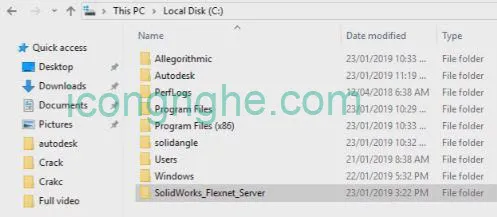
- Tiếp theo, sao chép toàn bộ thư mục “SolidWorks_Flexnet_Server” vào ổ đĩa C:.
- Chạy tệp “server_install.bat” với quyền Run as Administrator từ thư mục “SolidWorks_Flexnet_Server” vừa sao chép vào ổ C.
- Mount (gắn kết) tệp cài đặt phần mềm “SolidWorks.2022.SP0.Full.Premium.DVD.iso”. Đối với Windows 7, bạn cần sử dụng công cụ như Ultra ISO để thực hiện.
- Ngắt kết nối mạng Internet trước khi tiếp tục.
- Chạy tệp Setup để bắt đầu cài đặt. Nhấn Next để tiếp tục qua các bước.
- Lưu ý quan trọng: Không cài đặt “SolidNetwork License Server”.
- Khi hệ thống yêu cầu nhập “License Server”, hãy điền thông tin: 25734@localhost.
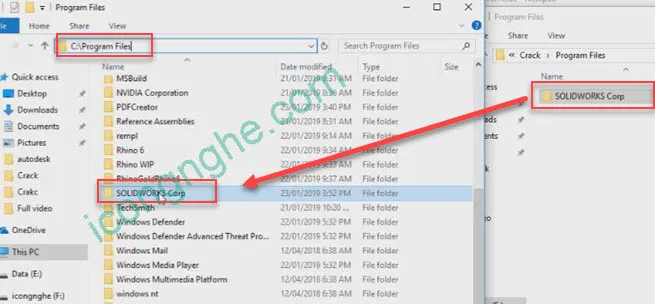
- Sau khi quá trình cài đặt hoàn tất, sao chép thư mục “SOLIDWORKS Corp” vào thư mục “C:Program Files“.
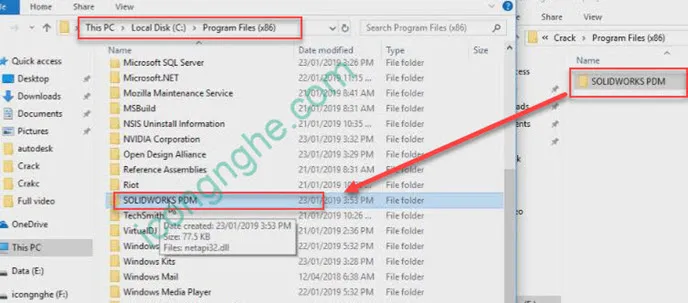
- Sao chép thư mục “SOLIDWORKS PDM” vào thư mục “C:Program Files (x86)“.
- Quay lại thư mục Cr4ck, chạy tệp “SolidSQUADLoaderEnabler.reg” bằng cách nhấp chuột phải và chọn Merge.
- Cuối cùng, khởi động lại máy tính. Sau khi máy khởi động lại, bạn có thể mở phần mềm và sử dụng.
[wpcc-iframe loading=”lazy” src=”https://ok.ru/videoembed/4239130102392″ frameborder=”0″ allowfullscreen=”allowfullscreen”]