Download Firewall App Blocker – Tăng cường bảo mật ứng dụng

Trong Windows, Windows Firewall cho phép bạn kiểm soát việc truy cập internet của các ứng dụng. Tuy nhiên, giao diện quản lý các tính năng nâng cao của nó khá phức tạp. Để chặn một ứng dụng truy cập mạng, bạn cần thực hiện các bước sau:
1. Mở Start Menu và truy cập Control Panel.
2. Chọn System & Security.
3. Trong mục Firewall, chọn “Allow a program through the Windows Firewall”.
4. Nếu ứng dụng bạn cần quản lý không có trong danh sách, hãy nhấp vào “Cho phép một chương trình khác” để thêm. Bạn có thể chọn ứng dụng từ danh sách hoặc duyệt tìm trên ổ đĩa cứng. Quá trình này có thể gây khó khăn cho người dùng phổ thông.
Firewall App Blocker
Firewall App Blocker đơn giản hóa quy trình này một cách đáng kể! Bạn chỉ cần kéo và thả ứng dụng muốn chặn vào giao diện của FAB, hoặc tìm kiếm chúng trên ổ đĩa. Công cụ này đặc biệt hữu ích cho các phần mềm yêu cầu kiểm soát chặt chẽ, như các phần mềm đã được crack (ví dụ: Corel).
Đây là một phần mềm giúp bạn quản lý Windows Firewall một cách cực kỳ dễ dàng, thậm chí còn hỗ trợ cả tiếng Việt.
Mật khẩu giải nén: 321
Download Firewall App Blocker
Firewall App Blocker v1.9
🍀🍀🍀🍀
- Thêm các ứng dụng vào menu chuột phải
- Sửa file host cực dễ
- Tắt update windows 10 với 1 click
Cách sử dụng
Bạn chỉ cần bật phần mềm lên chạy với quyền Administrator và kéo các phần mềm cần chặn vào (có thể kéo từ Shorcut ngoài màn hình) vậy là phần mềm đã bị chặn truy cập internet. Thường dùng cho các phần mềm bẻ khoá mà máy chủ hay quét key 😀
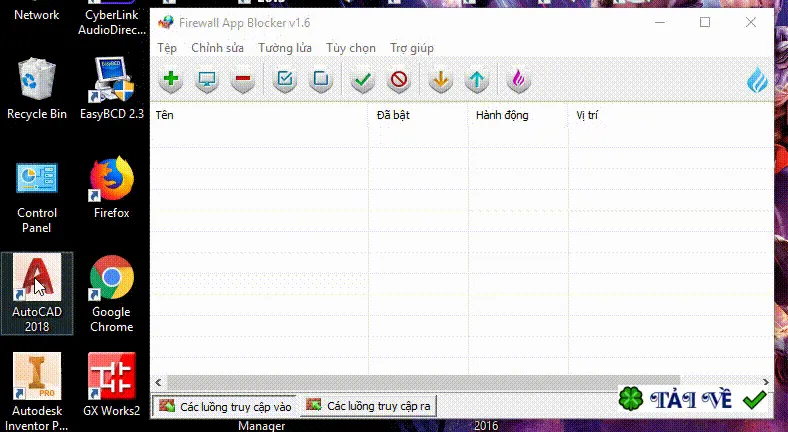
Nếu bạn muốn cho phép nó truy cập một lần nữa, chỉ cần phải bấm vào nó và chọn “Cho phép” hoặc chọn nó và nhấn nút Delete bạn cũng có thể sử dụng nút Allow.
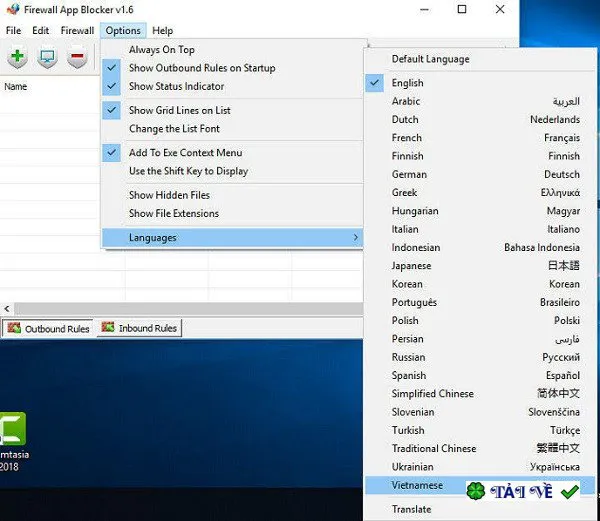
Trong phiên bản này có một số tính năng bổ sung trên menu Tường lửa, bao gồm “Chế độ Danh sách Trắng”, Chặn internet, Hạn chế Tùy chọn Tường lửa, v.v.
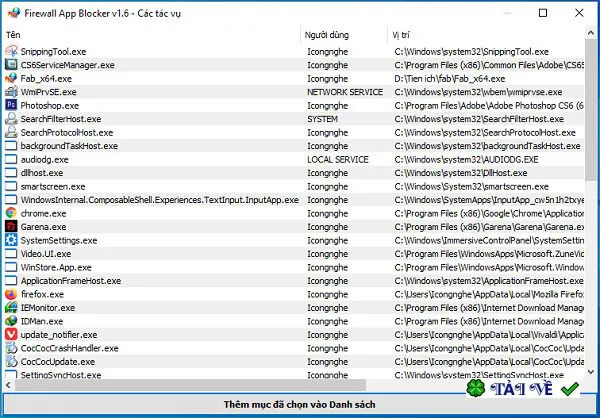
Chế độ WhiteList là gì: nó sẽ chặn tất cả mọi thứ ngoại trừ các mục được liệt kê màu trắng, để kích hoạt nó đánh dấu vào ô “Enable WhiteList” ở góc dưới cùng bên phải, chế độ danh sách trắng từ chối truy cập vào tất cả các giao diện mạng, sau khi bật chế độ WhiteList Kéo và thả Ứng dụng / Ứng dụng trên giao diện “Trình chặn ứng dụng tường lửa” để Cho phép nó / chúng, Đây là tính năng được mong đợi nhất
Khi tính năng “Add to exe context” được kích hoạt từ menu Options, bạn có thể chặn / mở khóa một ứng dụng cụ thể ngay từ trình đơn ngữ cảnh của Windows Explorer, nhấp chuột phải vào bất kỳ tập tin .exe nào và dễ dàng thêm nó vào tường lửa của Windows.
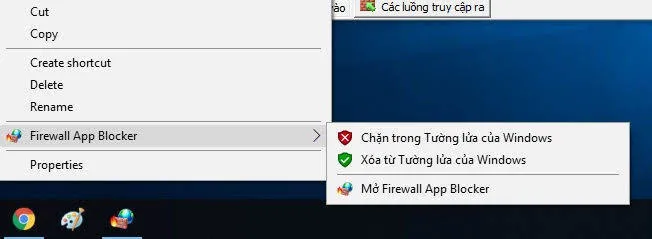
Mục trình đơn ngữ cảnh này có thể được thay đổi để chỉ hiển thị khi bạn nhấn phím Shift. Để thực hiện việc này, hãy chọn “Sử dụng phím Shift để hiển thị”
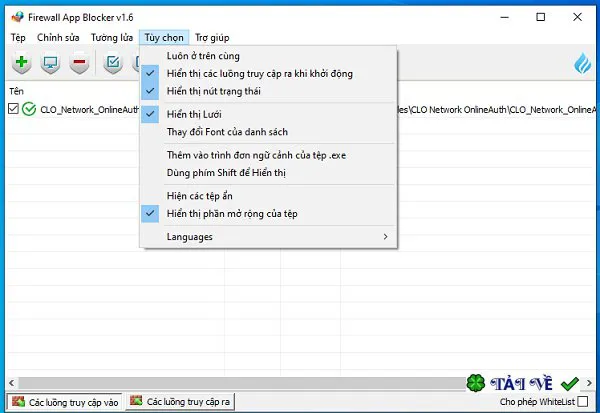
Lưu ý: Firewall App Blocker không thay đổi cài đặt mặc định của Windows Firewall. Nếu bạn sử dụng phần mềm bảo mật của bên thứ 3 hoặc tường lửa của bên thứ ba (ví dụ: Avast), chúng có thể vô hiệu hóa Tường lửa Windows của bạn . Firewall App Blocker chỉ chạy đúng nếu tường lửa Windows của bạn được kích hoạt.
Hệ điều hành được hỗ trợ: Windows 10, Windows 8.1, Windows 8, Windows 7, Windows Vista – (cả x86 và x64)
Hỗ trợ các ngôn ngữ: tiếng Anh, Thổ Nhĩ Kỳ, Đức, Pháp, Bồ Đào Nha, Hy Lạp, Ý, Ba Lan, Ba Tư, Nga, Hà Lan , Tiếng Tây Ban Nha, tiếng Hàn, tiếng Trung giản thể, tiếng Trung, tiếng Indonesia, tiếng Nhật, tiếng Phần Lan, tiếng Hungari, tiếng Ukraina, tiếng Slovenia, tiếng Ả Rập, tiếng Việt