Easy Service Optimizer – Tinh chỉnh Windows, tăng tốc máy
Mục lục
Easy Service Optimizer
Easy Service Optimizer là một công cụ giúp tối ưu hóa hiệu suất hệ điều hành Windows bằng cách vô hiệu hóa các thành phần không cần thiết. Công cụ này cho phép người dùng dễ dàng quản lý và kiểm soát các ứng dụng, dịch vụ đang tiêu tốn tài nguyên hệ thống, qua đó đảm bảo CPU và RAM hoạt động ở trạng thái tốt nhất.
Mọi phiên bản Windows đều khởi động cùng nhiều dịch vụ khác nhau. Phần lớn trong số này là cần thiết cho các chức năng cốt lõi của hệ thống. Việc tắt bỏ các dịch vụ không dùng đến có thể cải thiện đáng kể hiệu suất, nhất là trên các máy tính có cấu hình thấp.
Easy Service Optimizer (ESO) là một phần mềm miễn phí, dạng portable, giúp tối ưu hóa các dịch vụ cho hầu hết các phiên bản Windows (trừ Windows 98 trở về trước). Công cụ này không đòi hỏi kiến thức kỹ thuật chuyên sâu, sử dụng an toàn vì chỉ thay đổi trạng thái khởi động của dịch vụ và có thể dễ dàng khôi phục cài đặt ban đầu. Người dùng có thể tùy chỉnh danh sách dịch vụ có sẵn hoặc tự tạo danh sách riêng.
Tính năng Easy Service Optimizer
- Giúp người dùng mới dễ dàng tắt các dịch vụ không cần thiết, ví dụ:
- Print Spooler (nếu bạn không dùng máy in hoặc in ra PDF)
- Hỗ trợ Bluetooth (nếu bạn không kết nối thiết bị Bluetooth nào)
- Remote Registry (tính năng này thường không bật mặc định, nếu có, bạn có thể tắt để tăng cường bảo mật)
- Máy tính từ xa (3 dịch vụ liên quan, có thể tắt nếu không sử dụng)
Tải về Easy Service Optimizer
Phiên bản: Easy Service Optimizer v1.2
FshareDieVery
Mật khẩu giải nén: 321
- Tính năng bổ sung: Tắt Window Defender trên Windows 10
- Tính năng bổ sung: Tắt Window Update trên Windows 10 chỉ với một cú nhấp chuột
- Gói công cụ liên quan: KMS Tools Portable
Cách sử dụng Easy Service Optimizer
Sau khi giải nén, hãy chạy chương trình. ESO sẽ tự động nhận diện hệ điều hành và hiển thị danh sách các dịch vụ Windows tương ứng. Bạn có 4 tùy chọn chính:
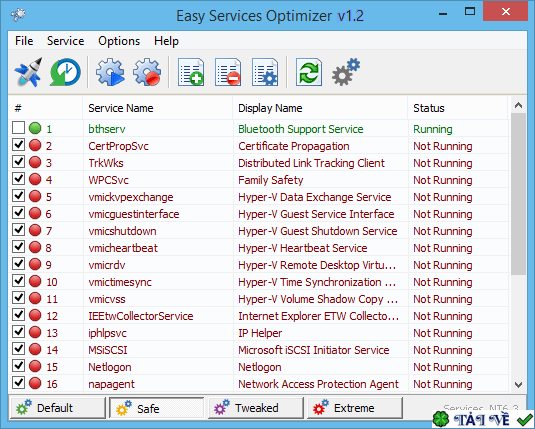
1. Mặc định (hiển thị danh sách dịch vụ hiện tại)
2. An toàn (các tùy chọn không gây rủi ro)
3. Tinh chỉnh (các tùy chọn tối ưu hóa)
4. Cực đoan (mức độ tối ưu hóa cao nhất)
Sau khi chọn chế độ tối ưu mong muốn, hãy nhấp vào nút Apply Setting ở góc trên cùng bên trái giao diện để áp dụng thay đổi.
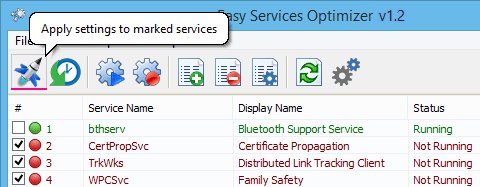
Các danh sách này chỉ bao gồm những dịch vụ có thể tối ưu hóa (không phải tất cả dịch vụ). Việc thêm mới hoặc thay đổi kiểu khởi động của một dịch vụ có thể gây mất ổn định cho hệ thống. Hãy cẩn trọng khi thực hiện.
Bạn có thể tùy chỉnh danh sách dịch vụ một cách dễ dàng: thêm, chỉnh sửa hoặc xóa. Bạn cũng có thể bắt đầu, dừng hoặc khởi động lại một dịch vụ. Việc chỉnh sửa danh sách chỉ thay đổi trạng thái khởi động của dịch vụ đó. Ví dụ, nếu bạn xóa dịch vụ ‘bthserv’ (Bluetooth), điều này chỉ có nghĩa là bạn không muốn tối ưu hóa dịch vụ đó. ESO sẽ không bao giờ xóa tệp thực thi của dịch vụ.
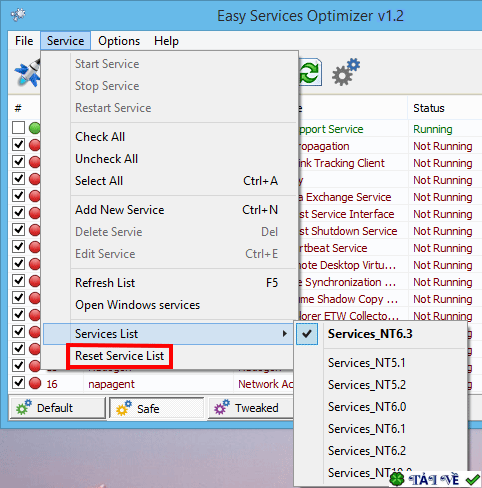
Để khôi phục về cài đặt ban đầu, hãy chọn Services -> Reset Service List.