PTC Creo Illustrate 7 – Giải pháp minh họa kỹ thuật 3D
Mục Lục Nội Dung
PTC Creo Illustrate 7
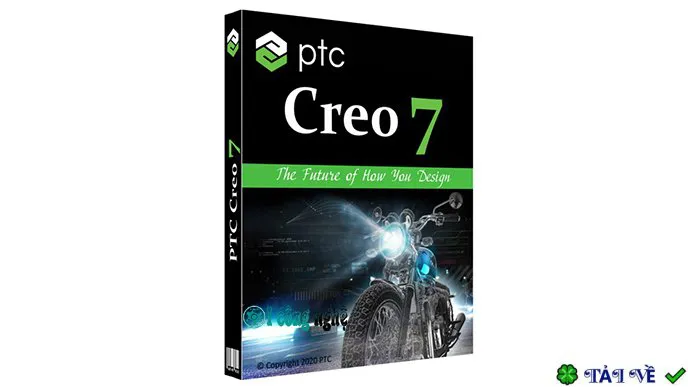
PTC Creo Illustrate 7 là một công cụ mạnh mẽ và đáng tin cậy, chuyên dùng để tạo bản vẽ kỹ thuật, minh họa 3D và các quy trình làm việc tuần tự. Với giao diện hiện đại, chuyên nghiệp, người dùng có thể dễ dàng xử lý mọi loại hình minh họa kỹ thuật. Ứng dụng cung cấp một bộ giải pháp hiệu quả cùng các công cụ chuyên nghiệp, cho phép tạo ảnh động tương tác, xác định chính xác cấu hình sản phẩm và hỗ trợ đa dạng định dạng, từ bản in truyền thống đến thực tế tăng cường (AR). PTC Creo Illustrate 7 giúp bạn thiết kế nội dung 3D chuyên nghiệp cho nhiều mục đích khác nhau.
Khi bạn tập trung vào việc thiết kế sản phẩm để tạo ra những tác phẩm xuất sắc, đó chính là mục tiêu cốt lõi của bạn – điều bạn muốn thực hiện và để lại dấu ấn. Bộ phần mềm phát triển sản phẩm Creo giúp bạn hiện thực hóa ý tưởng, đưa sản phẩm từ giai đoạn phác thảo đến nguyên mẫu kỹ thuật số một cách hiệu quả, chính xác và tinh tế. Các công cụ trong bộ phần mềm này được thiết kế trực quan và hoạt động liền mạch với nhau.
Đặc biệt, PTC Creo Illustrate 2020 còn giúp giảm thiểu văn bản, đồng thời nâng cao khả năng nhận diện các bộ phận quan trọng. Phiên bản này tích hợp nhiều bản sửa lỗi và cải tiến, góp phần tăng cường tính ổn định và hiệu suất hoạt động. Ứng dụng tự động cập nhật nội dung khi có thay đổi về thiết kế và kỹ thuật, đồng thời tạo điều kiện thuận lợi để phát triển các ứng dụng thực tế mở rộng. Bạn có thể dễ dàng tạo các bản vẽ 2D chuyên nghiệp với hiệu suất cao, đáp ứng mọi yêu cầu thiết kế. Hơn thế nữa, phần mềm mạnh mẽ này cung cấp nội dung đồ họa theo từng nhiệm vụ cụ thể, giúp tạo ra các bản thiết kế isometric ấn tượng cho nhiều loại ấn phẩm.
Tính năng PTC Creo Illustrate 7
- Tạo minh họa kỹ thuật 3D và hình ảnh động có nguồn gốc từ dữ liệu CAD kỹ thuật.
- Tạo một minh họa một lần và sử dụng nó trên nhiều ấn phẩm.
- Sắp xếp nội dung liên quan đến một phần dựa trên cách các thành phần đó phù hợp với hóa đơn vật liệu của sản phẩm.
- Giữ các hình minh họa được cập nhật khi thay đổi thiết kế sản phẩm.
- Chú thích cho phép giao tiếp rõ ràng hơn thông qua việc sử dụng lệnh gọi, biểu tượng và các tham chiếu khác để tăng nội dung 3D của bạn.
- Bằng cách thay thế văn bản bằng các quy trình từng bước minh họa, hoạt hình 3D, danh sách các phần được minh họa và các biểu diễn đồ họa khác.
- Minh họa sửa chữa, lắp ráp và các thủ tục khác thông qua các minh họa tĩnh và động.
- Tạo danh sách các bộ phận đầy đủ cho tất cả các sản phẩm của bạn và sử dụng các danh sách đó để xác định cấu trúc sản phẩm.
- Tái sử dụng liền mạch các hình minh họa 3D và hình ảnh động cho AR.
- Làm việc với hình ảnh động thiết kế 2D và tạo nội dung 3D bắt mắt.
- Phản ánh các cấu hình sản phẩm và xử lý tài liệu kỹ thuật.
- Xử lý nhiều ấn phẩm cũng như xem và phân tích các thiết kế.
- Xuất các thiết kế trong các định dạng khác nhau và xử lý các thiết kế isometric.
- Tạo bản phác thảo kỹ thuật và bản vẽ 2D cấp chuyên nghiệp.
- Thiết kế các minh họa 2D và thiết lập một nền tảng chiến lược thực tế gia tăng.
- Tạo chuỗi hoạt hình và thiết kế bùng nổ.
- Nội dung đồ họa dựa trên nhiệm vụ để khám phá thông tin dịch vụ.
Cấu hình PTC Creo Illustrate 7
- Hệ điều hành được hỗ trợ: Windows 7/8/10
- Bộ xử lý: Lõi kép 2.2GHz
- RAM: RAM 1 GB (khuyên dùng 2 GB)
- Dung lượng đĩa cứng miễn phí: 1 GB
Download PTC Creo Illustrate 7 Full Cr@ck
PTC Creo Illustrate 7.0.0.0 x64
Mật khẩu giải nén: 321
- PTC Arbortext Editor 8
- PTC Creo 7
- PTC Mathcad Prime 6
Hướng dẫn cài đặt PTC Creo Illustrate 7
- Tắt phần mềm diệt virus (Chú ý tắt cả Windows Defender)
- Giải nén phần mềm vừa download
- Copy file “PTC.LICENSE.WINDOWS.2020-04-14-SSQ” đến ổ C
- Chạy file “FillLicense.bat” sẽ xuất hiện file “PTC_D_SSQ.dat“
- Copy file “PTC_D_SSQ.dat” vừa được tạo đến đường dẫn “C:Program FilesPTC“
- Tạo Enviroments Variables với PTC_D_LICENSE_FILE=Đường dẫn đến file “PTC_D_SSQ.dat”
- Chuột phải vào biểu tượng This PC chọn Properties > Advanced system settings
- Chọn Enviroment Variables > System Variables > New và điền vào
- Variables Name = PTC_D_LICENSE_FILE; Variables value = C:Program FilesPTCPTC_D_SSQ.dat
- Nhập cả trên và dưới
- Giờ Mount file ISO, và chạy Setup để cài đặt phần mềm
- Sau khi cài đặt xong Copy folder “Illustrate” đến đường dẫn “C:Program FilesPTCCreo 7.0.0.0“
- Đã xong xem video Windows 10 – 64bit
[wpcc-iframe src=”https://ok.ru/videoembed/2290216274650″ frameborder=”0″ allowfullscreen=”allowfullscreen”]