Jmesh Tools v4.4.0.2 for Blender: Tối ưu quy trình làm việc
Mục Lục Nội Dung
Jmesh Tools
Jmesh Tools là một bộ công cụ chuyên dụng, được phát triển cho phần mềm tạo mô hình 3D Blender. Bộ công cụ này giúp tối ưu hóa và đơn giản hóa nhiều khía cạnh trong quy trình làm việc của Blender, hỗ trợ người dùng tạo, chỉnh sửa và xử lý các mô hình 3D cũng như hoạt ảnh một cách hiệu quả hơn.
Các tính năng của Công cụ Jmesh
Boolean
Trong bảng công cụ JMesh, bạn sẽ tìm thấy mục Booleans. Tại đây, bạn có thể áp dụng các phép toán Difference (Hiệu), Union (Hợp), Slice (Cắt) và Intersect (Giao) lên đối tượng được chọn. Các phép toán này sẽ tác động đến đối tượng được chỉ định là mục tiêu trong cùng bảng.
Chế độ nguyên thủy
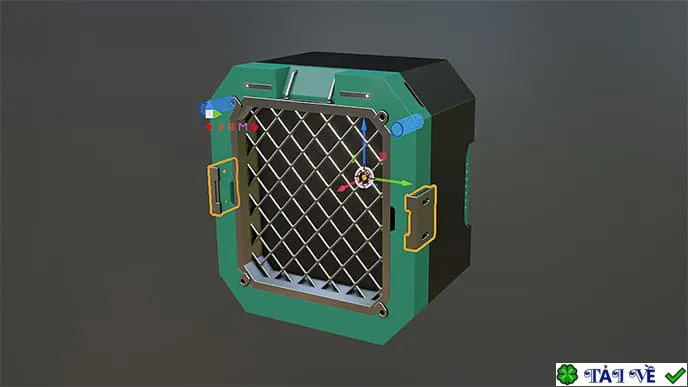
Đây là tính năng cốt lõi của addon JMesh Tools. Bạn có thể kích hoạt chế độ này từ bảng điều khiển hoặc bằng phím tắt `Control + Shift + P`. Khi bật chế độ này, bạn có thể vẽ các hình khối 2D trực tiếp trong khung nhìn 3D lên các đối tượng hiện có trong cảnh (ở chế độ Object, Edit hay Sculpt). Các hình khối có sẵn bao gồm Hình tròn, Hình chữ nhật, Đa giác và Đường cong. Các thao tác sẽ được hiển thị ở góc dưới bên trái khung nhìn khi Chế độ Nguyên thủy được kích hoạt. Ví dụ: Cắt hình tròn vào lưới. Để thực hiện, bạn vẽ một hình tròn nguyên thủy lên hình khối bằng cách giữ `Ctrl` và nhấp chuột trái vào hình khối. Sau đó, nhấn phím `O` để chuyển Thao tác sang ‘Difference’ (Hiệu). Tiếp theo, nhấn phím `E` để đùn hình khối nguyên thủy và nhấp chuột trái để hoàn tất quá trình đùn. Sau đó, bạn có thể giữ `Ctrl` và nhấp chuột trái để cắt hình trụ vào lưới. Nhấn phím `Escape` để đóng hình khối nguyên thủy.
Góc xiên
Bạn có thể dễ dàng thêm các góc xiên được làm mịn đẹp mắt vào đối tượng Blender bằng tùy chọn này trong bảng Công cụ JMesh (nút Bevel). Sau khi nhấp, một cửa sổ sẽ hiện ra, cho phép bạn thiết lập số lượng phân đoạn cho các cạnh vát và chiều rộng của góc xiên.
Mảng
Công cụ sửa đổi Array (Mảng) có thể được áp dụng cho đối tượng một cách nhanh chóng bằng cách nhấp vào nút Array hoặc Array Circle trên bảng điều khiển. Trong JMesh Tools, bạn có thể thiết lập số lượng mục trong mảng thông qua cửa sổ bật lên. Mỗi cửa sổ này đều có một nút để áp dụng công cụ sửa đổi.
Mô phỏng vải & áp lực
Bạn có thể thêm công cụ sửa đổi Cloth (Vải) với các cạnh được cố định (pinned) và áp lực chỉ bằng một cú nhấp chuột vào lưới. Ví dụ, với một mặt phẳng đơn giản đã được chia nhỏ vài lần. Sau đó, bạn có thể nhấp vào nút ‘Clothify’ trong bảng Công cụ JMesh. Một bảng điều khiển sẽ mở ra, cho phép bạn tùy chỉnh áp suất và độ co lại. Cuối cùng, nhấn nút ‘Start’ để bắt đầu mô phỏng vải.
Mảng tròn
Trong chế độ Nguyên thủy, bạn cũng có thể sử dụng tính năng mảng tròn.
Yêu cầu hệ thống của Jmesh Tools
- CPU lõi kép 2GHz 64-bit có hỗ trợ SSE2
- RAM 4GB
- Màn hình 1280 × 768
- Chuột, bàn di chuột hoặc bút + máy tính bảng
- Card đồ họa có RAM 1 GB, OpenGL 3.3
- Dành cho Blender 2.9, 2.91, 2.92, 2.93, 3.0, 3.1, 3.2, 3.3, 3.4, 3.5, 3.6, 4.0, 4.5
Download Jmesh Tools mới nhất
JMesh Tools 4.4.0.2
FileOut🍀🍀
Jmesh Tools v4.0.0.1 Addon
🍀🍀🍀🍀
Render Collection
Ghi chú: Mật khẩu giải nén là 321.
- Plugin for Blender
- Plugin for Cinema 4D
- Plugin for Adobe
- Cách cài đặt Plugin for Blender