Tạo menu chuột phải tùy chỉnh cùng Easy Context Menu
Mục Lục Nội Dung
Easy Context Menu
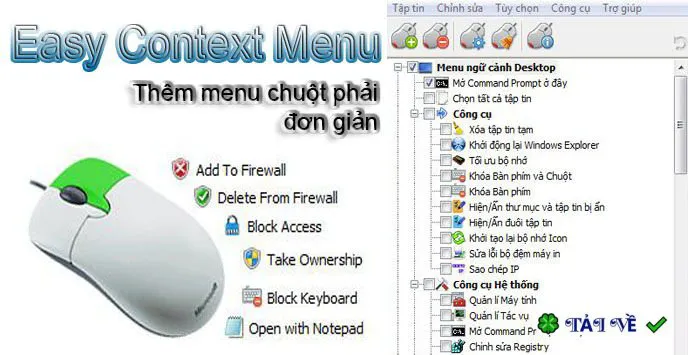
Easy Context Menu cho phép bạn dễ dàng bổ sung các lệnh và tùy chỉnh hữu ích vào menu chuột phải của Desktop, My Computer, Drives, File và Folder.
- Dễ dàng thêm các mục phần mềm tiện ích vào menu chuột phải.
- Tính năng này giúp bạn truy cập nhanh chóng và thuận tiện các thành phần của Windows. Chỉ cần đánh dấu chọn vào các mục muốn thêm.
- Sau khi thêm, bạn chỉ cần nhấp chuột phải và chọn phím tắt tương ứng để khởi chạy. Easy Context Menu là phần mềm hoàn toàn miễn phí.
Hỗ trợ hệ điều hành: Windows 10, Windows 8.1, Windows 8, Windows 7, Windows Vista, Windows XP – (hỗ trợ cả kiến trúc x86 và x64)
Ngôn ngữ hỗ trợ: Tiếng Anh, Thổ Nhĩ Kỳ, Đức, Ý, Việt, Nga, Ba Lan, Hàn Quốc, Tây Ban Nha, Hungary, Trung Quốc, v.v.
Download Easy Context Menu
Easy Context Menu phiên bản 1.6
Mật khẩu giải nén: 321
- Khám phá thêm nhiều tiện ích khác.
- Tắt cập nhật Windows 10 chỉ với một cú nhấp chuột.
Cách sử dụng Easy Context Menu
Để bổ sung các ứng dụng vào menu chuột phải, trước tiên bạn cần tải về phần mềm Easy Context Menu.
Cài đặt phần mềm
- Tải về và tiến hành giải nén.
- Chạy phần mềm với quyền Quản trị viên (Administrator).
- Khi mở ứng dụng lần đầu, giao diện sẽ là tiếng Anh. Bạn vào Options => Languages để chuyển sang tiếng Việt.
Menu chuột phải gồm 6 mục chính và 3 mục con
1. Menu ngữ cảnh trên màn hình chính (Desktop).
2. Menu ngữ cảnh của “My Computer”.
2a: Các công cụ.
2b: Các công cụ hệ thống.
2c: Các tùy chọn tắt.
3. Menu ngữ cảnh cho ổ đĩa.
4. Menu ngữ cảnh cho thư mục.
5. Menu ngữ cảnh cho tệp tin.
6. Menu ngữ cảnh cho tệp tin EXE.
Thêm các phần mềm vào Menu
Để thêm ứng dụng, bạn chọn menu Tập tin => Sửa danh sách.
Nhấn vào nút “Thêm mới”, sau đó chọn đường dẫn đến tệp tin ứng dụng bạn muốn thêm. Ví dụ, chúng tôi đã thêm Adobe Photoshop CS3 và Microsoft Office 2010.
Nhấp vào nút “Lưu Thay đổi” và đóng cửa sổ Trình chỉnh sửa danh sách.
Lưu ý: Trên Windows 10, bạn cần thêm tùy chọn này để tránh gặp lỗi.
Cách để xóa hết menu chuột vừa tạo
Bạn có thể sử dụng tính năng “Dọn dẹp menu ngữ cảnh” của ECM để loại bỏ tất cả các mục không mong muốn. Chọn menu Tập Tin => Dọn dẹp menu ngữ cảnh.
Chỉ cần chọn mục không mong muốn và nhấp vào nút Xóa để gỡ bỏ nó khỏi menu ngữ cảnh. Thao tác này rất đơn giản. Bạn có thể xem thêm video nếu chưa rõ cách thực hiện. Chúc bạn thành công!